生成摘要
想把两首歌无缝接成串烧,或把会议录音的多个片段合成一个文件,不少人觉得无从下手。其实选对工具,几分钟就能完成。Audacity 等电脑软件适合精细调整,手机 App 方便随手处理,在线工具可应急使用。关键更要留意:统一格式、平衡音量、剪掉首尾静音、导出前试听。处理好这些细节,拼接出的音频才能顺畅自然、不露痕迹。
— AI 生成,仅供参考
你有没有遇到过这种情况:想把两首喜欢的歌串成一首无缝播放,或者把会议录音的几个片段合成一个文件,却不知道从哪下手?音乐音频合并听起来像是个技术活,其实只要选对工具,几分钟就能搞定。下面从实际操作出发,说说几种常见的方法和容易踩的坑。
先搞清楚:你要的是哪种“合并”
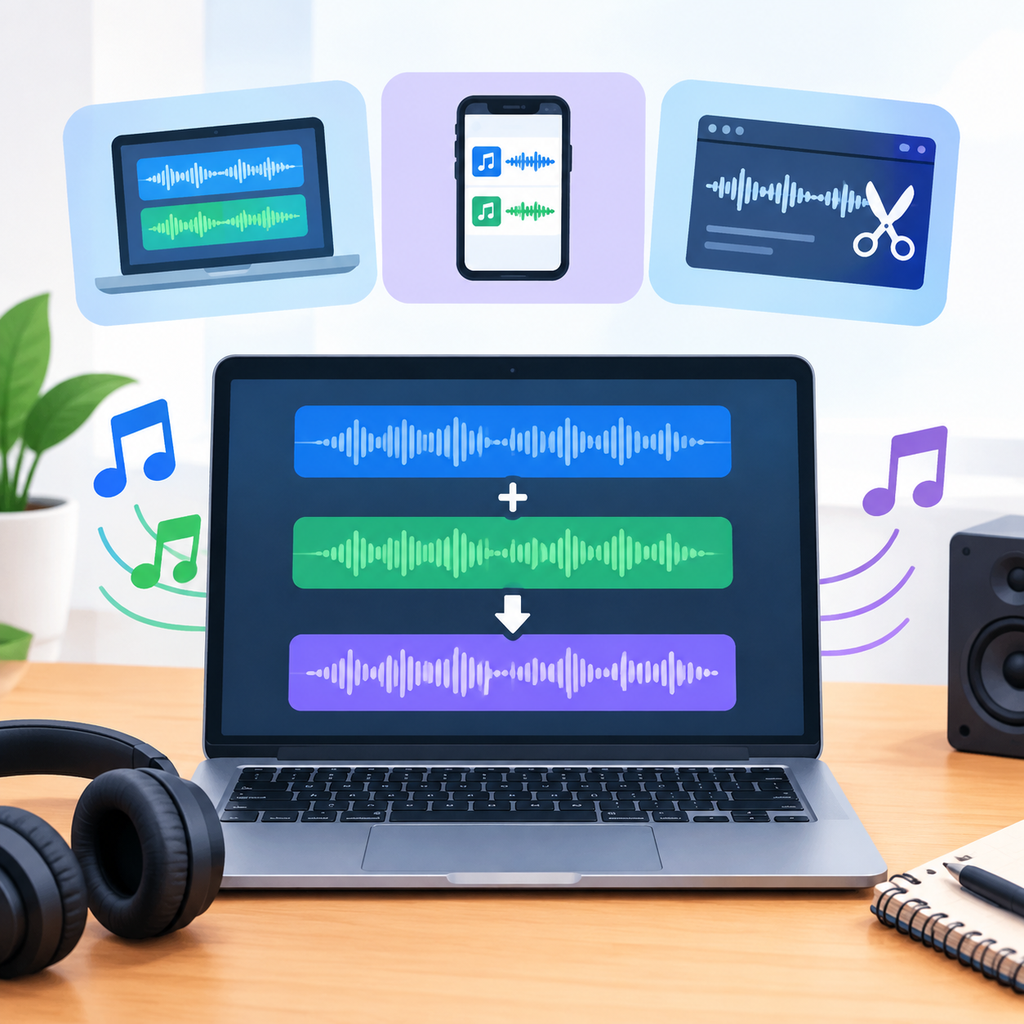
在动手之前,先明确自己的需求,因为不同场景对应的操作方式不一样:
- 首尾相接:把A音频和B音频按顺序拼在一起,比如把两首歌接成一首串烧。
- 多轨叠加:把伴奏和人声混在一起,或者把几段录音同时播放,这属于混音而非简单拼接。
- 批量合并:把十几个短音频按顺序合成一个长文件,比如有声书章节、课程录音。
大多数人说的“音乐音频合并”其实是第一种——顺序拼接。下面介绍的方法也主要针对这个需求。
方法一:用电脑软件合并(适合追求音质和精细控制)
如果你手头有电脑,用音频编辑软件是最稳妥的选择。常见的工具有 Audacity(免费开源)、Adobe Audition(专业付费)、GoldWave 等。以 Audacity 为例,操作流程并不复杂:
- 打开软件,点击“文件”→“导入”→“音频”,把要合并的文件依次导入。
- 导入后每个文件会出现在独立轨道上。如果想让它们首尾相接,把第二段音频拖到第一段末尾的位置,确保没有重叠。
- 如果需要调整顺序,直接用鼠标拖动音频块即可。
- 试听确认衔接自然,没有突然的爆音或静音断层。
- 点击“文件”→“导出”→“导出为MP3”或其他格式,保存合并后的文件。
小提示:Audacity 默认导出的是 WAV 格式,体积较大。如果只想分享或存手机,建议导出时选择 MP3,并设置合适的比特率(如 192kbps 或 320kbps)。
方法二:用手机App合并(适合随手处理)
手机上也有不少音频编辑应用支持合并功能,比如“音频剪辑”、“MP3剪切合并大师”、“剪映”(虽然主打视频,但音频轨道也能导出)等。操作逻辑和电脑类似:
- 打开App,选择“音频合并”或“拼接”功能。
- 从本地文件或录音中勾选需要合并的音频,调整先后顺序。
- 部分App支持设置每段之间的淡入淡出,避免切换时太突兀。
- 预览后导出,保存到手机相册或文件管理器中。
手机App的优点是方便快捷,缺点是部分免费版会压缩音质或添加水印。如果对音质要求不高,日常用完全足够。
方法三:在线工具合并(适合临时应急)
不想安装软件,也可以直接用浏览器里的在线音频合并工具。搜索“在线音频合并”能找到不少网站,比如 Clideo、Audio Joiner、123APPS 等。操作步骤通常只有三步:
- 上传你的音频文件(支持拖拽)。
- 在时间轴上调整顺序,有的工具还能简单裁剪。
- 点击“合并”并下载结果。
需要注意的是,在线工具依赖网络,上传大文件可能较慢,而且部分网站会限制文件大小或导出格式。如果音频内容涉及隐私,建议优先用本地软件处理。
合并时容易忽略的几个细节
1. 格式要统一
如果两段音频一个是 MP3、一个是 WAV,合并时软件通常会自动转换,但偶尔会出现时长错位或杂音。保险起见,先把它们转成同一种格式再合并。
2. 音量尽量一致
不同来源的音频响度可能差很多,合并后一段声音大、一段声音小,听感很差。在软件里可以选中某段音频,用“放大”或“标准化”功能把音量调到接近水平。
3. 注意衔接处的静音
很多音频开头或结尾自带零点几秒的空白,直接拼接会出现一段莫名的安静。可以在软件里把多余的静音剪掉,或者加一个很短的交叉淡化,让过渡更自然。
4. 导出前先试听
合并完成后别急着保存,从头到尾听一遍,确认没有错位、断点或重复。尤其是做串烧或播客时,试听能帮你发现很多小问题。
总结
音乐音频合并怎么操作,说到底就是选一个顺手的工具,把文件按顺序排好,再导出。电脑软件适合精细调整,手机App适合随手处理,在线工具适合临时应急。不管用哪种方式,记得统一格式、平衡音量、检查衔接处。多试一两次,你就能熟练掌握这个技能了。
© 版权声明
文章版权归作者所有,未经允许请勿转载。