生成摘要
照片太暗、截图泄密、证件照超KB、几十张商品图要统一处理,这些看似零散的麻烦其实都归于图片处理,却因场景不同而需要完全不同的工具与思路。本文把需求拆成基础调整、尺寸体积、内容修改、批量处理与格式转换五类,再分别对应手机端、电脑端和在线工具的取舍,并点出备份原图、分辨率匹配、RGB与CMYK、合理压缩和清理元数据等易被忽略的细节。先弄清自己要解决什么问题,才能找到那条最省时的处理流程。
— AI 生成,仅供参考
图片处理到底在做什么?
很多人第一次接触「图片处理」这个词,是因为遇到了具体问题:照片太暗想调亮、截图上有敏感信息要打码、做PPT需要把背景抠掉、上传证件照被要求压缩到指定大小。这些需求背后,涉及的操作各不相同,但都属于图片处理的范畴。
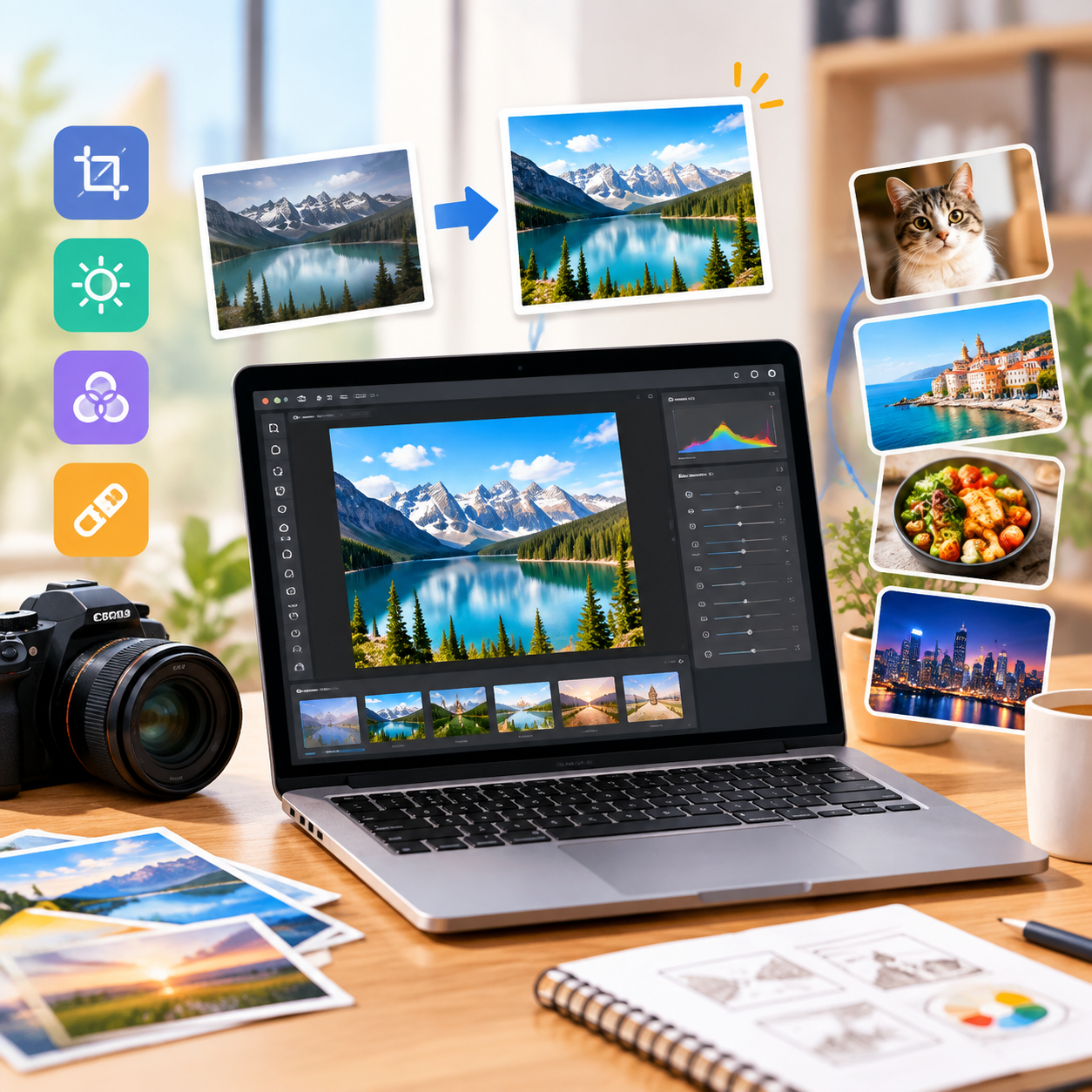
简单来说,图片处理就是通过软件或工具,对图像进行修改、优化或转换,让它更符合使用需求。它既包括基础的裁剪、旋转、调色,也包括进阶的抠图、合成、修复,甚至涉及批量压缩、格式转换这类偏工程化的操作。理解这一点很重要,因为不同场景需要的工具和思路完全不同。
常见的图片处理需求有哪些?
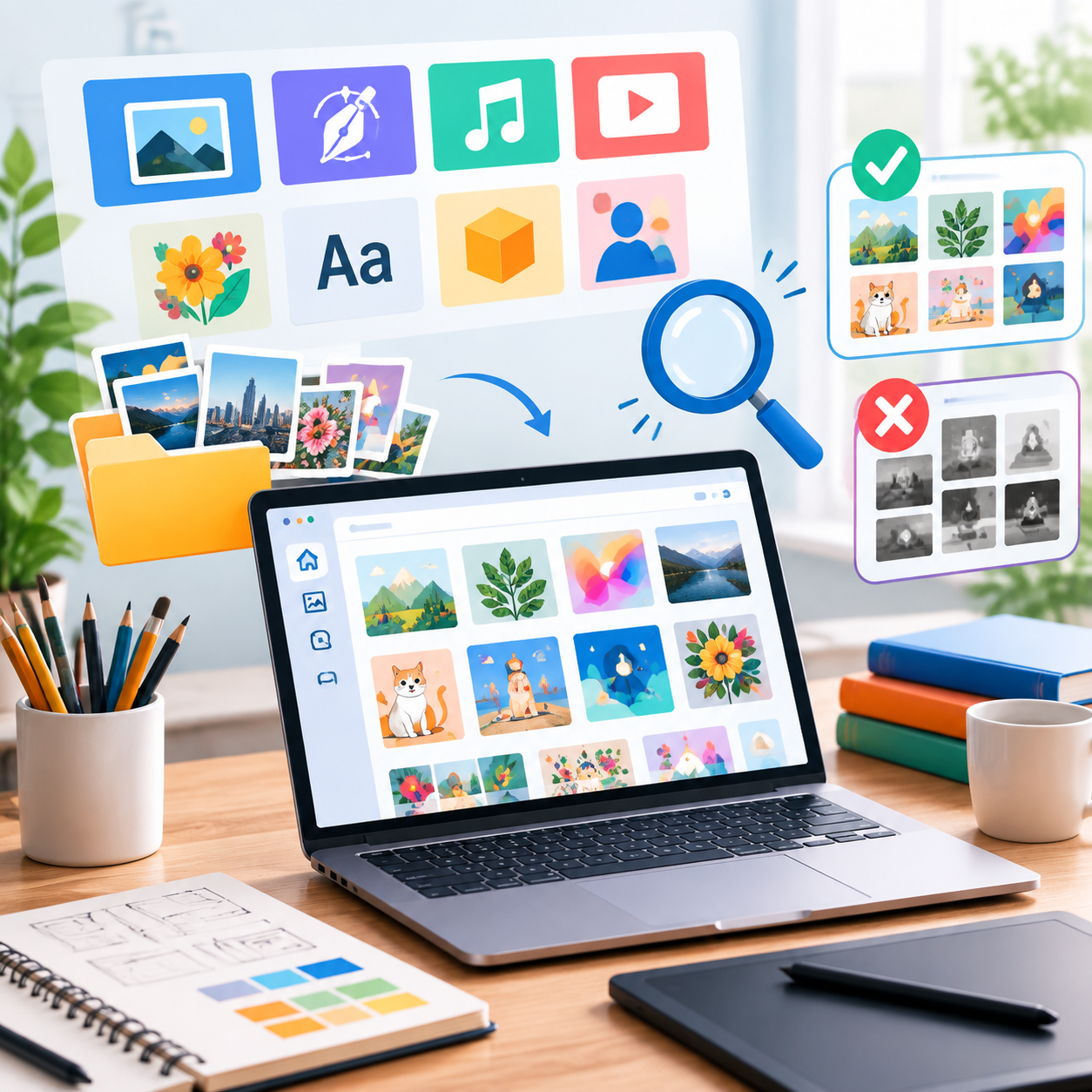
根据日常使用频率,可以把图片处理需求分成几类:
- 基础调整:裁剪、旋转、调亮度对比度、去红眼。手机相册自带的编辑功能基本能覆盖,适合快速处理。
- 尺寸与体积控制:报名系统要求照片小于200KB、公众号封面要900×383像素。这类需求重点在「精确」,需要工具能指定输出参数。
- 内容修改:去水印、去杂物、换背景、加文字。对精度要求高,往往需要图层和蒙版的支持。
- 批量处理:电商上架几十张商品图要统一加logo、统一压缩。手动一张张处理效率太低,需要批处理功能。
- 格式转换:HEIC转JPG、PNG转WebP、PDF转图片。这类操作技术门槛低,但找对工具能省很多时间。
先明确自己属于哪一类,再去选工具,比盲目下载一堆软件更有效。
不同场景下,怎么选工具?
手机端:快速、轻量
如果只是发朋友圈、调个滤镜、裁个图,手机自带相册和Snapseed、醒图这类App足够用。它们的优势是操作直观,适合非专业用户。但遇到需要精确控制文件大小、批量重命名的情况,手机端就比较吃力。
电脑端:功能全面,适合精细操作
Photoshop仍然是功能最全的选择,适合合成、精修、复杂调色。如果不想用专业软件,Canva、稿定设计这类在线工具也能完成大部分日常需求,模板多、上手快。对于批量压缩和格式转换,推荐用XnConvert、图压这类小工具,免费且效率高。
在线工具:即用即走
临时需要抠图、压缩、转格式,又不想装软件,可以用在线工具。比如remove.bg做自动抠图,TinyPNG做智能压缩,iLoveIMG做格式转换。注意选择正规平台,避免上传敏感图片。
图片处理时容易忽略的几个细节
- 保留原图:处理前先备份,避免反复保存导致画质损失。尤其是JPG格式,每次保存都会重新压缩。
- 注意分辨率与用途匹配:网页用图72dpi就够,印刷需要300dpi。用错分辨率,要么模糊,要么文件过大。
- 色彩模式别搞混:屏幕显示用RGB,印刷用CMYK。传错模式,颜色可能偏差很大。
- 压缩不等于无脑缩小:合理压缩可以在保持观感的前提下大幅减小体积。盲目降低画质,图片会变得模糊。
- 隐私信息要清理:部分图片自带地理位置、设备信息,公开发布前建议清除元数据。
建立自己的图片处理流程
与其每次遇到问题现找工具,不如按需求建立固定流程。比如:
- 日常分享:手机相册调色 → 裁剪 → 直接发布
- 工作文档:截图 → 标注重点 → 压缩到合适大小 → 插入
- 电商上架:批量调色 → 统一尺寸 → 加水印 → 压缩输出
流程固定后,效率会明显提升,也不容易漏掉关键步骤。心动导航收录了不少图片处理相关的实用工具,涵盖在线抠图、压缩、格式转换等方向,可以作为日常备选。
总结
图片处理并不神秘,关键是先搞清楚自己要解决什么问题,再匹配对应的工具和方法。基础操作靠手机就能完成,精细需求交给专业软件,批量任务用对工具能省大量时间。平时多留意备份、分辨率和隐私这几个细节,基本就能应对绝大多数场景。
© 版权声明
文章版权归作者所有,未经允许请勿转载。