生成摘要
刷短视频遇到好听的配乐,录屏只能凑合,音质还脏;看网课想单独存老师讲解,也没办法直接拷贝。其实视频的声音轨道完全可以独立取出来,只是方法选错会踩坑。从在线工具一键导出,到 VLC、Audacity 桌面处理,再到专门拆人声和伴奏的 AI 工具,对应不同需求各有最优解。格式选错、源质量差、分离不干净,都会让结果大打折扣。下次遇到心仪的配乐,怎样不走弯路地把它变成干净的独立音频?
— AI 生成,仅供参考
为什么需要从视频里提取音频
刷短视频时听到一段很棒的配乐,想存成 MP3 通勤听;看网课想单独保存老师讲解的音频;剪辑时只需要视频里的环境声——这些场景都指向同一个需求:音乐音频提取视频音频。视频本身是画面加声音的封装,声音轨道完全可以独立拿出来。掌握提取方法后,你就不用再对着视频录屏,音质也会干净很多。
在「心动导航」的日常使用中,这类需求很常见。下面从原理、方法到注意事项,帮你理清思路。
提取之前先搞清楚:你要的是哪种音频
“提取音频”听起来简单,但实际需求分好几种,处理方式差别很大。
1. 直接分离音轨
如果视频里的声音本来就是一段完整的背景音乐或旁白,没有太多干扰,那只需要把音频轨道原样导出,无损保留。这是最简单的情况,几乎所有工具都能做到。
2. 提取人声或伴奏
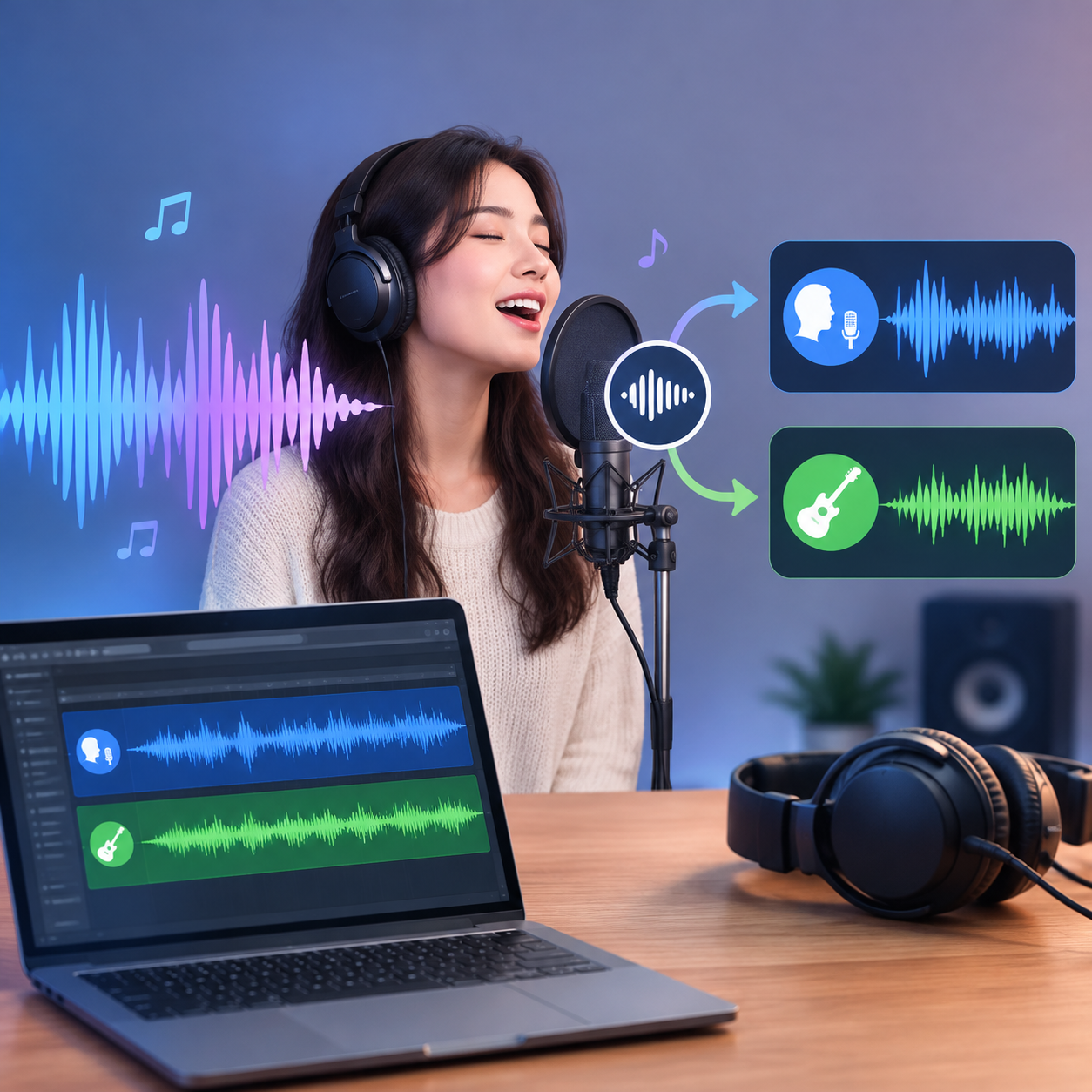
如果视频里同时有说话声和背景音乐,而你想单独要人声或单独要伴奏,这就属于“音源分离”,需要借助 AI 分离工具。它比单纯导出音轨复杂,但效果近年来提升明显。
3. 只要片段
有时你只想要视频里 30 秒的副歌部分。这时提取和裁剪可以一起做,先导出完整音频再截取,或者直接在工具里设定起止时间。
常用的音乐音频提取视频音频方法
按操作门槛从低到高,大致有三类路径。
在线工具:适合偶尔用、不想装软件
打开网页,上传视频,选择输出格式(MP3、WAV、M4A 等),等待处理完成后下载。优点是跨平台,手机电脑都能用;缺点是文件大小常有限制,上传隐私内容需谨慎。搜索“在线视频转音频”能找到不少选择,注意挑界面干净、不强制注册的。
桌面软件:适合批量处理、追求音质
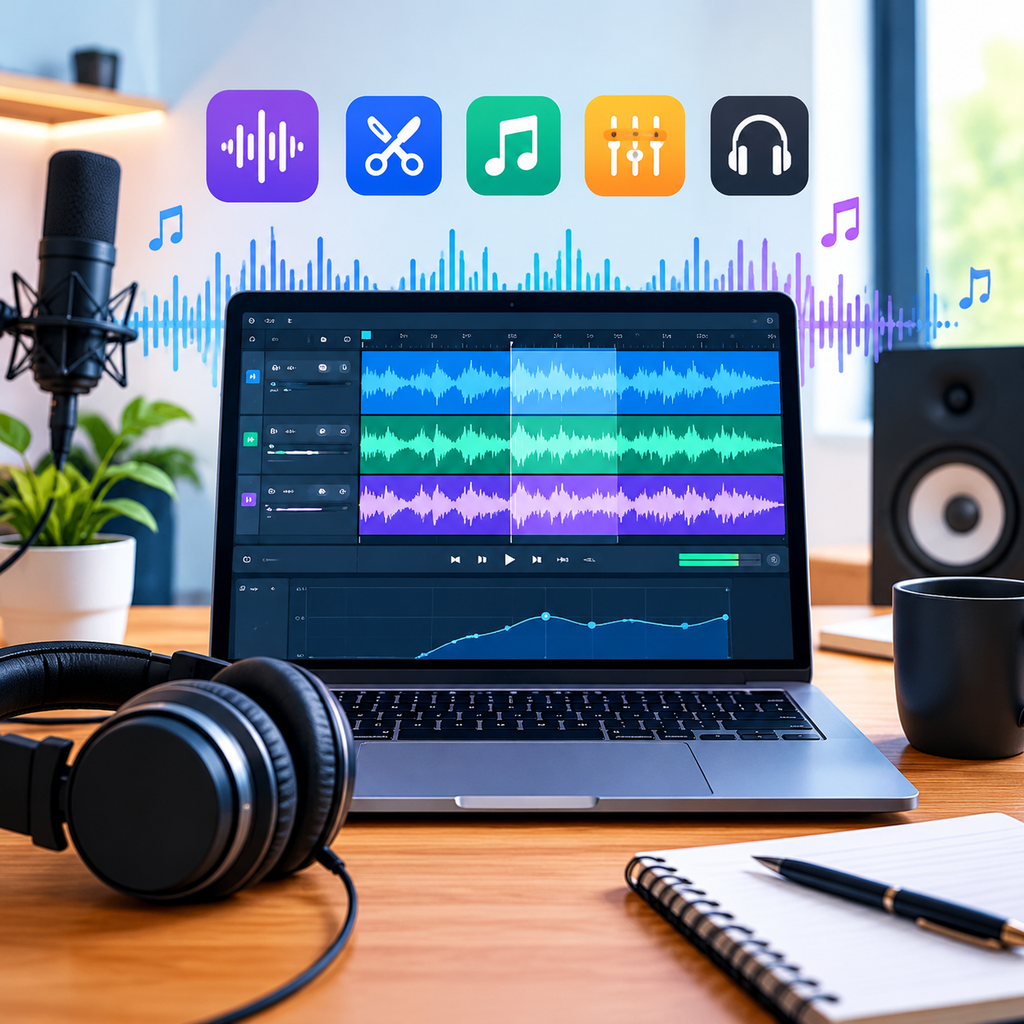
格式工厂、Audacity、VLC 等都能完成基础提取。VLC 甚至可以直接“转换/保存”把视频音频导出。专业一点的用 Audacity,导出后还能降噪、调音量。如果你经常处理视频,装一个桌面工具更省心。
AI 分离工具:适合人声伴奏分离
当视频里人声和音乐混在一起,普通导出解决不了。这时可以用基于深度学习的分离工具,把音轨拆成人声和伴奏两条。这类工具对硬件有一定要求,但效果比传统方法好很多。手机端也有不少 App 支持类似功能。
操作时容易踩的几个坑
- 格式选错导致音质损失:MP3 体积小但有损,如果后续还要剪辑,建议先导出 WAV 或 FLAC,最后再转 MP3。
- 忽略版权:提取出来的音乐如果用于公开传播或商业用途,要确认授权。个人欣赏一般没问题,但别直接搬运发布。
- 视频本身音质就差:如果原视频压缩严重,提取出来的音频也不会变好。源头质量决定上限。
- 分离不干净:AI 分离不是万能的,人声和伴奏重叠严重时仍会有残留。可以多试几个工具对比。
提取完成后还能做什么
拿到音频只是第一步。你可以用音频编辑软件剪掉多余部分、调整音量、加淡入淡出;也可以把提取出的背景音乐用作自己视频的配乐(注意授权);或者导入音乐 App 建立自己的歌单。如果提取的是人声,还能用于配音练习或二次创作。
在「心动导航」里,我们整理过不少音频处理相关的实用站点,按需取用即可。关键是先明确自己要的是“原样导出”还是“分离人声”,再选对应工具,能少走很多弯路。
小结
音乐音频提取视频音频并不复杂:普通音轨用在线工具或 VLC 就能导出,人声伴奏分离则交给 AI 工具。注意格式、版权和源质量,基本能覆盖大多数日常需求。下次遇到喜欢的视频配乐,不妨自己动手提取,比录屏靠谱得多。
© 版权声明
文章版权归作者所有,未经允许请勿转载。