生成摘要
设计素材光会“收藏”远远不够:分类不清,找的时候两眼一抹黑;版权不明,商用随时可能踩雷。这篇文章把素材按图形、图片、字体、模板、音视频分类理清,梳理了聚合导航、专业平台与社区三种渠道的适用场景,并给出格式、风格、可编辑性、版权四条筛选标准。随后还讲到命名、打标签等管理习惯,帮你把囤积转变成真正能调用的资源。你的素材库,是否也能做到随找随用又安心商用?
— AI 生成,仅供参考
设计素材到底指什么?先搞清楚分类
很多人一提到设计素材,第一反应就是“图库”。其实范围要宽得多。简单来说,设计素材是设计师在创作过程中用到的所有可复用元素,包括但不限于:
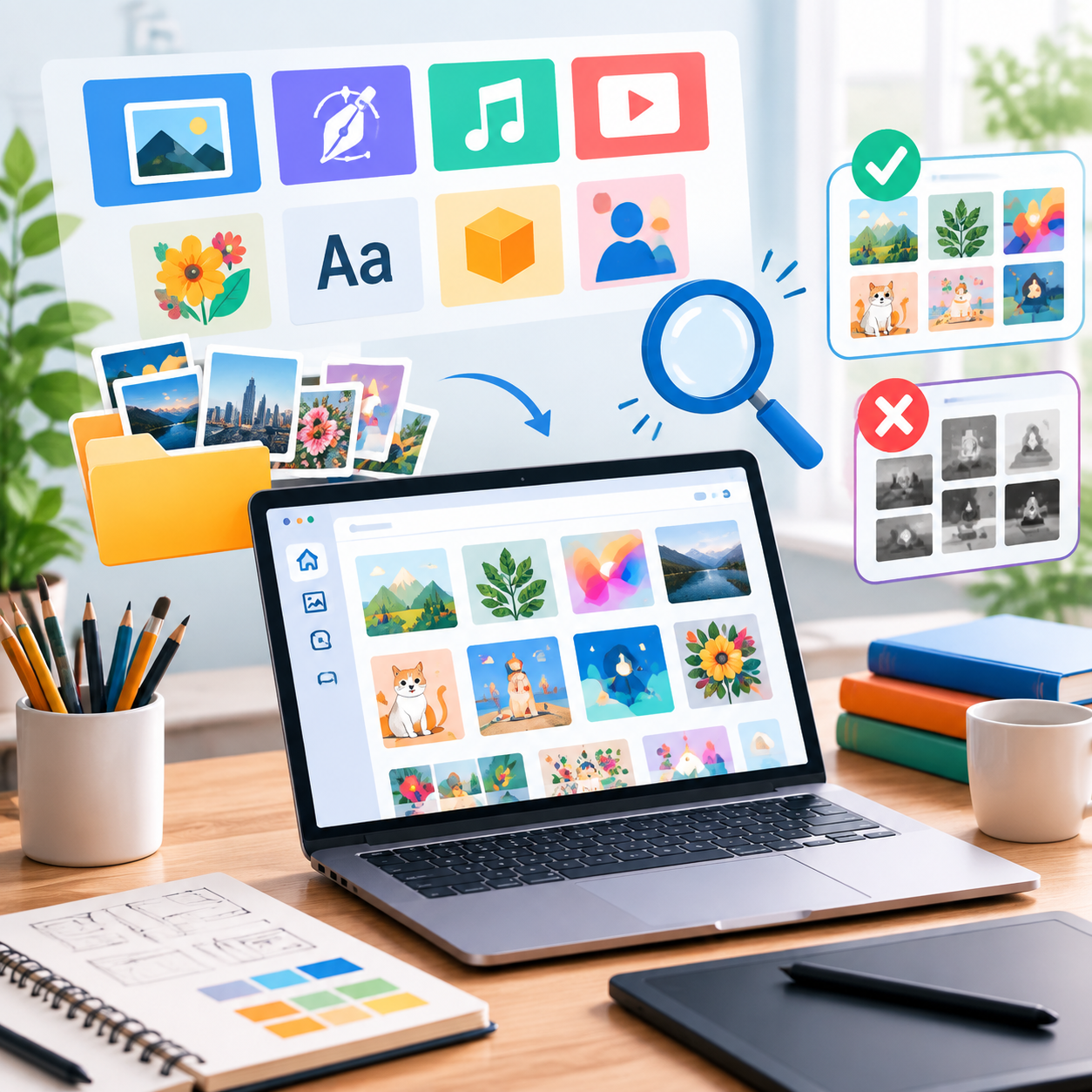
- 图形类:图标、插画、矢量形状、纹理背景
- 图片类:摄影图、产品图、场景图、人物肖像
- 字体类:中英文字体、字库、手写体
- 模板类:UI 套件、PPT 模板、海报版式、网页模板
- 音视频类:背景音乐、音效、转场动画、视频片段
分类清楚之后,你才会知道自己缺什么、该去哪里找。否则很容易陷入“收藏了一堆,用的时候一个都想不起来”的状态。
去哪里找设计素材?渠道不在多,在于对路
找素材的渠道大致分三类,各有各的适用场景。
1. 综合类导航与聚合站
这类站点本身不生产素材,但把散落各处的资源整理成分类目录。对于刚入门或者需要快速定位某类素材的人来说,效率很高。像心动导航这样的站点,就是把常用设计资源做了归类,省去一个个收藏的麻烦。适合日常快速查找,也方便发现新的素材站。
2. 专业素材平台
比如 Freepik、Unsplash、Iconfont、Pexels 等,各自有明确的侧重点。找免费高清图优先去 Unsplash 和 Pexels;找图标和矢量图,Iconfont 和 Flaticon 更对口;需要成套 UI 组件,Figma 社区和 UI8 值得翻一翻。不要在一个平台上死磕,学会按需求切换。
3. 搜索引擎与社区
Dribbble、Behance 上的作品可以拆解出配色、版式、组件思路,但注意这些是展示性内容,直接商用有风险。搜索引擎的图片搜索适合找参考,但来源和质量参差不齐,需要二次筛选。
筛选设计素材的四个实用标准
找到素材只是第一步,能不能用、好不好用,还得过一遍筛子。
- 格式是否匹配:矢量图优先选 SVG、AI、EPS;位图看分辨率,印刷至少 300dpi,屏幕用 72dpi 够。格式不对,后期改起来很痛苦。
- 风格是否统一:一套界面里混用线性图标和面性图标,视觉上会很乱。素材的风格、线条粗细、圆角大小要能融入你的整体设计。
- 可编辑性:分层文件、命名规范、组件化程度高的素材,改起来省时间。一张合并图层的 PSD 和一套结构清晰的 Figma 组件,效率差距很大。
- 版权是否清晰:这是最容易被忽略的一条。免费不等于随便用,CC0、MIT、个人免费商用、仅限学习,差别很大。用之前花两分钟看一眼授权说明,能避免后续麻烦。
素材管理:比收集更重要的是整理
很多人电脑里堆了几十个 G 的素材,真要用的时候还是找不到。问题不在收集,在管理。几个简单习惯就能改善:
- 按项目或类型建文件夹,命名用「日期_用途_来源」,比如「202405_海报_Unsplash」
- 用 Eagle、Billfish 这类素材管理工具打标签,比文件夹层级更灵活
- 定期清理重复和低质量素材,别让收藏变成负担
- 看到好素材随手记下来源和授权信息,避免以后想用却查不到出处
素材库不需要大而全,能快速找到、能放心使用,才是好库。
关于版权,几个容易踩的坑
设计素材的版权问题,说复杂也复杂,说简单就一句话:看清楚授权范围再动手。几个常见误区:
- 「免费下载」不等于「免费商用」,很多平台免费仅限个人学习
- 「无版权」这个说法本身不准确,准确说法是「CC0 或公有领域」
- 人物肖像图即使来自免费图库,用于商业宣传也可能涉及肖像权
- 字体版权尤其要注意,很多中文字体商用需要单独授权
如果项目对版权要求严格,优先选择明确标注可商用的素材,或者直接购买授权。省小钱惹大麻烦,不值得。
总结
设计素材这件事,核心不是囤积,而是建立一套从查找、筛选到管理的流程。先明确自己需要什么类型,再去对应的渠道找,用格式、风格、可编辑性和版权四条标准过滤,最后用标签和命名规则管好。心动导航这类聚合站能帮你省下找路的时间,但真正让素材发挥价值的,还是你自己的判断和整理习惯。
© 版权声明
文章版权归作者所有,未经允许请勿转载。