生成摘要
翻唱、播客或视频配音的音频里混进底噪、电流声、空调嗡嗡声,很多人第一反应是调EQ或加压缩,结果噪声没除掉,人声反而变闷。降噪其实有章可循。先听几秒纯噪声判断类型:持续底噪适合采样降噪,周期性噪声可用窄带降噪或EQ衰减特定频段,突发噪声只能靠剪辑修复,电流声则要先查硬件。工具从免费的Audacity、剪映到进阶的Audition、iZotope RX、Reaper各有适用场景。采样降噪该怎么找样本、设参数,才能既去掉噪声又不毁掉泛音?
— AI 生成,仅供参考
不管是翻唱录音、播客对谈还是视频配音,只要环境不够安静,音频里就容易混进底噪、电流声或空调嗡嗡声。很多人第一反应是调EQ或加压缩,结果噪声没去掉,人声反而变闷了。其实降噪有自己的一套流程,这篇音乐音频降噪处理教程就按实际操作的顺序,把原理、工具和注意事项讲清楚,让你少走弯路。
先分清:你要处理的是哪种噪声
降噪不是万能滤镜,不同噪声要用不同思路。动手前先听几秒纯噪声片段,判断属于哪一类:
- 持续底噪:像“嘶嘶”或“沙沙”声,通常是声卡、麦克风自噪或环境底噪,最适合用采样降噪处理。
- 周期性噪声:空调、风扇、冰箱的嗡嗡声,频率集中,可以用窄带降噪或EQ衰减特定频段。
- 突发噪声:咳嗽、鼠标点击、桌椅碰撞,这类不能靠降噪算法,要用剪辑或修复工具单独处理。
- 电流声:高频“吱——”或低频“嗡——”,多半是接地或线材问题,先查硬件再谈软件。
分清楚类型,后面选工具和参数才有方向。
常用工具与适用场景
市面上能降噪的软件很多,没必要全都学,选一个顺手的深入即可。以下按使用门槛排列:
1. 免费或入门级
- Audacity:开源免费,自带“降噪”效果器,操作直观,适合学习采样降噪的基本逻辑。
- 剪映 / 必剪:自带音频降噪开关,适合视频配音快速处理,但可调参数少。
2. 进阶与专业级
- Adobe Audition:降噪工具全面,有频谱修复、降噪(处理)和声音移除等模块,适合播客和音乐后期。
- iZotope RX:行业里做音频修复的标杆,能分离人声与噪声,处理复杂噪声效果好,但价格偏高。
- Reaper:自带ReaFIR可以做噪声轮廓降噪,性价比高,适合愿意折腾的用户。
如果你只是偶尔处理一段录音,Audacity或剪映就够;如果长期做内容,建议直接学Audition或RX。
实操步骤:以采样降噪为例
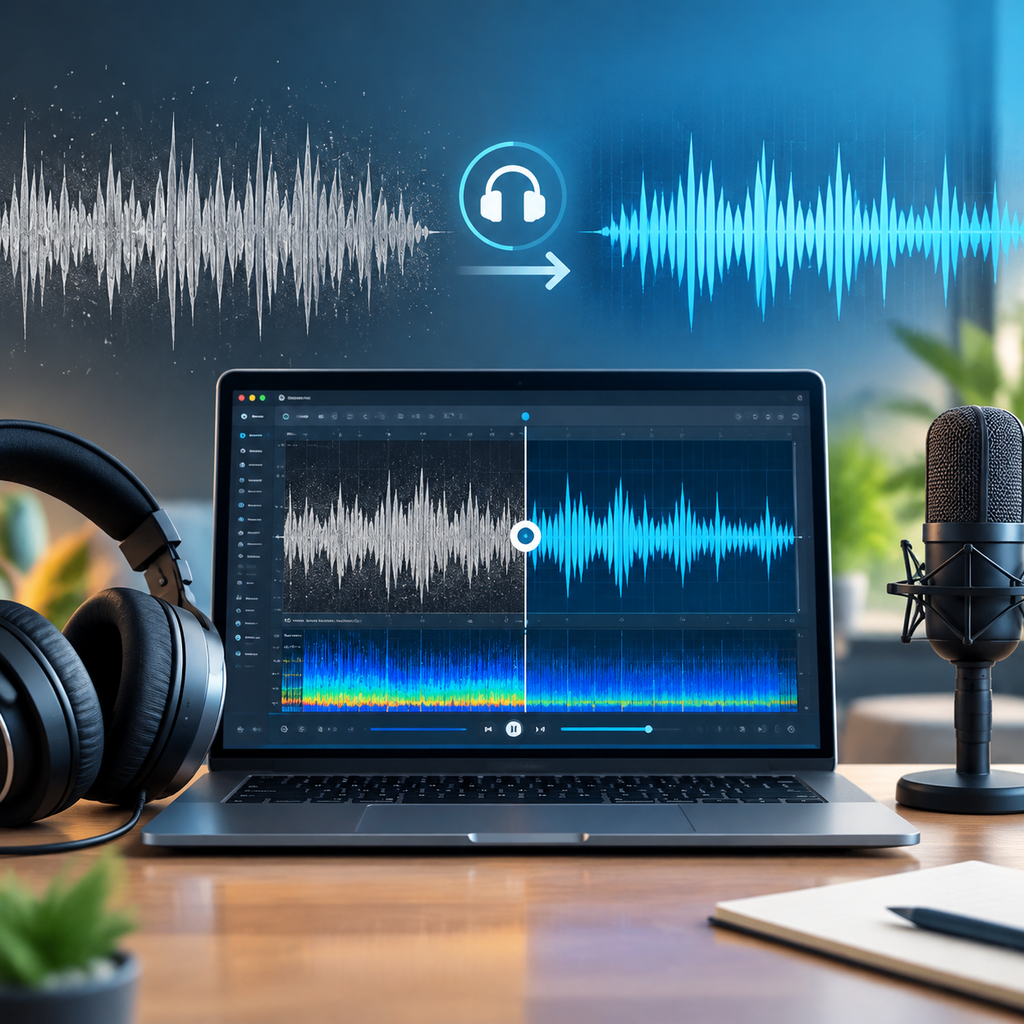
采样降噪是最通用的方法,核心思路是让软件“听”一段纯噪声,再把它从整个音频里减掉。下面以Audacity和Audition通用的流程来说明。
第一步:找一段纯噪声
在录音开头、结尾或句子之间的空白处,选一段只有噪声、没有人声的片段,长度1~3秒即可。如果整段都有人声,可以复制一小段噪声到单独轨道。
第二步:获取噪声样本
在Audacity里点击“效果 > 降噪”,先点“获取噪声样本”;在Audition里则是选中噪声后点击“捕捉噪声样本”。这一步是告诉软件“噪声长这样”。
第三步:设置降噪参数
关键参数通常有这几个:
- 降噪量(Noise Reduction):建议从6~12 dB开始,不要一上来就拉满。
- 灵敏度(Sensitivity):控制识别噪声的激进程度,默认值通常够用。
- 频率平滑(Frequency Smoothing):数值越大,处理后的声音越自然,但降噪力度会减弱。
先预览,听人声有没有变闷、有没有“水下音”或金属感。如果出现这些副作用,就降低降噪量或提高平滑度。
第四步:应用并微调
确认参数后应用处理。如果噪声还有残留,可以再做一次轻度降噪,但不要连续多次高强度处理,否则人声会失真。剩余的小杂音可以用手动剪辑或频谱修复去掉。
注意事项:别让降噪毁了音质
很多人降噪后觉得声音“怪”,通常是下面几个原因:
- 降噪量过大:超过15 dB很容易让人声发闷、齿音消失,建议分次轻度处理。
- 噪声样本不纯:如果样本里混进了呼吸声或音乐,软件会连这些一起减掉。
- 先降噪再修音:正确顺序是先剪辑、修掉突发噪声,再做降噪,最后才EQ和压缩。
- 忽略录音环节:降噪是补救,不是万能。关掉空调、换好一点的麦克风、离嘴15~20厘米,比后期降噪更有效。
另外,音乐类音频要特别小心。人声和乐器的频段与噪声有重叠,降噪过度会吃掉泛音,让声音变干。如果处理的是歌曲,建议只对纯人声轨或噪声明显的段落做轻度处理。
总结
音乐音频降噪处理教程的核心就三步:判断噪声类型、用采样降噪做轻度处理、再靠剪辑和修复收尾。工具不重要,重要的是控制降噪量,宁可分两次做,也不要一次拉满。录音时多花一分钟改善环境,后期就能少花半小时修噪声。希望这篇教程能帮你把音频处理得更干净、更自然。
© 版权声明
文章版权归作者所有,未经允许请勿转载。