生成摘要
很多人觉得视频剪辑是专业活儿,要昂贵设备和复杂软件,其实手机加一款免费App就能起步。这篇指南不堆术语,从工具选择讲起,按整理素材、粗剪、精剪、声音字幕、调色导出的完整流程走一遍,并点破新手最容易踩的坑:素材拍太少、转场滥用、忽略音频。想剪出第一条能发朋友圈的视频,到底该从哪里下手、避开哪些弯路?
— AI 生成,仅供参考
刷短视频、看Vlog、追剧综,我们每天都在消费视频,但真正动手剪过的人并不多。很多人觉得视频剪辑是专业人士的活儿,需要昂贵的设备和复杂的软件。其实,今天想剪出一条能发朋友圈、能上传平台的视频,门槛比想象中低得多。这篇文章不堆术语,只讲一个普通人怎么开始、怎么避坑,把视频剪辑这件事真正跑通。
视频剪辑到底在剪什么
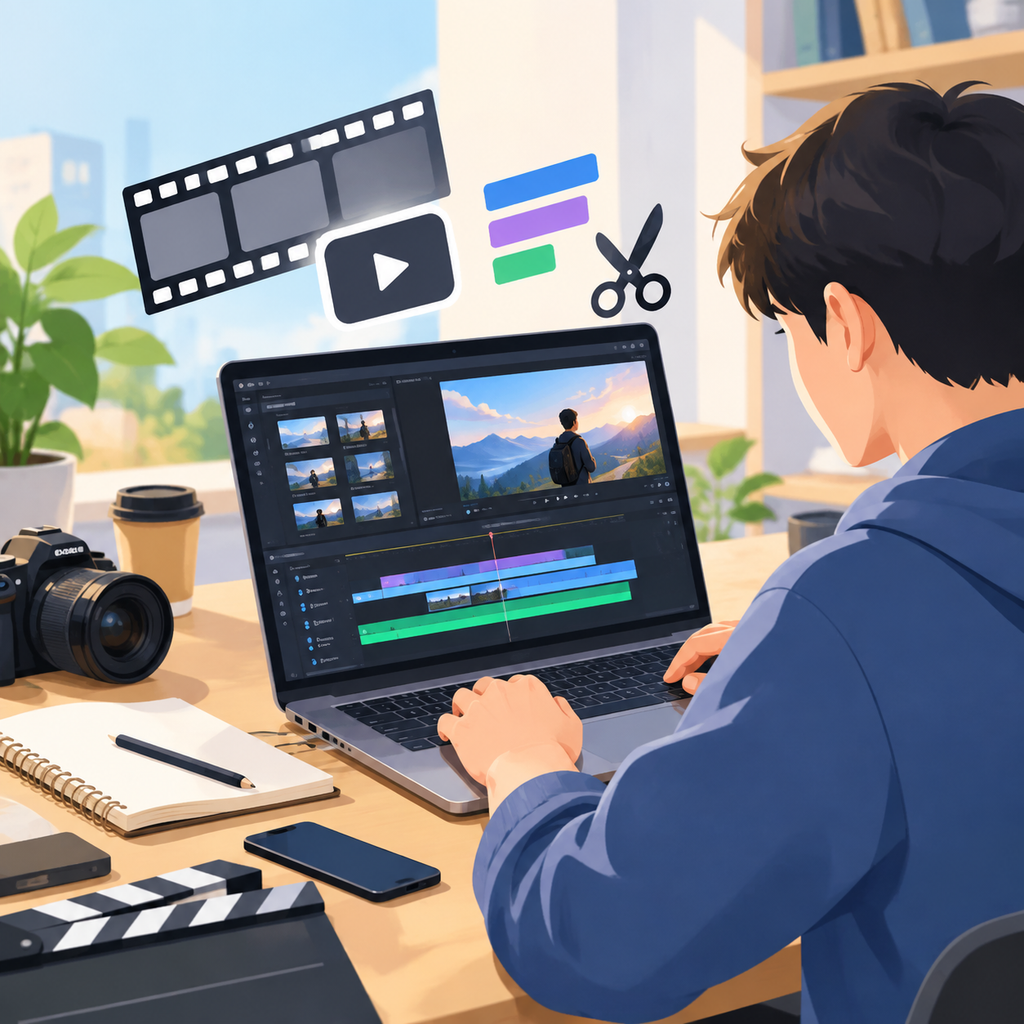
简单说,视频剪辑就是把拍好的素材,按照你的想法重新排列组合。它至少包含三件事:挑选(哪些镜头留下,哪些删掉)、排序(谁先谁后,节奏是快是慢)、修饰(加字幕、配乐、调色、转场)。很多人以为剪辑就是加特效,其实最核心的是前两步——决定讲什么故事、用什么节奏讲。特效只是锦上添花,故事讲不清楚,特效再多也留不住人。
选对工具,别在第一步卡住
工具没有绝对的好坏,只有合不合适。根据你的设备和需求,可以分三类看:
- 手机端:剪映、必剪、CapCut。适合新手、日常记录、快速出片。优势是模板多、自动字幕准、上手快,缺点是精细控制有限。
- 电脑端入门:剪映专业版、必剪PC版、DaVinci Resolve(免费版)。适合想认真学、需要多轨道编辑的人。DaVinci的调色功能尤其强,免费版就够用很久。
- 电脑端进阶:Premiere Pro、Final Cut Pro、DaVinci Studio。适合有稳定产出需求、愿意花时间学的人。不建议零基础一上来就啃Premiere,容易在快捷键和界面里迷路。
一个实用建议:先用手机剪映剪三条片子,确认自己真的喜欢这件事,再考虑换电脑软件。工具换得太早,热情容易被学习成本消耗掉。
一条片子的基本剪辑流程
1. 整理素材,先做减法
把拍好的素材全部导入,快速过一遍,删掉明显废掉的镜头(模糊、重复、长时间无意义等待)。这一步能帮你省下大量后期时间。
2. 粗剪:把故事线搭起来
按时间顺序或逻辑顺序,把保留的镜头拖到时间线上,先不管转场和特效,只确保事情讲得通。粗剪完成后,整体看一遍,哪里拖沓、哪里跳跃,心里就有数了。
3. 精剪:控制节奏
这是视频剪辑最见功力的环节。把每个镜头的入点和出点卡准,该快的地方用短镜头,该慢的地方给足停留时间。一个常用技巧是:动作剪辑点——在人物动作进行到一半时切到下一个镜头,画面会更流畅。
4. 声音和字幕
背景音乐选对了,片子情绪就对了一半。注意音乐音量不要压过人声,一般控制在人声的20%到30%。字幕方面,手机软件基本都能自动生成,但一定要手动检查一遍,错别字和断句问题很影响观感。
5. 调色和导出
新手不用追求电影感调色,先保证画面亮度正常、颜色不偏、不同镜头之间色调统一。导出时,如果只是发社交平台,1080P、30帧、H.264编码基本够用,文件也不会太大。
新手常踩的几个坑
- 素材拍太少:剪辑时才发现镜头不够用,只能反复用同一条。前期多拍几秒,后期多几条路。
- 转场滥用:每切一刀就加个旋转、翻页,看着热闹,其实干扰内容。硬切(直接切换)在大多数情况下最好用。
- 忽略音频:画面再美,声音忽大忽小、有杂音,观众几秒就划走了。录音时尽量靠近声源,后期做一下降噪和音量均衡。
- 导出参数选错:码率太低画面糊,太高文件巨大传不上去。拿不准就用软件预设的“推荐”设置。
怎么持续进步
视频剪辑是手艺活,看一百个教程不如自己剪完一条。建议给自己定个小目标:每周剪一条一分钟以内的短片,题材不限。剪完后回看两遍,问自己三个问题——信息清楚吗?节奏舒服吗?声音有问题吗?下次针对性改一点。坚持一个月,你会明显感觉到变化。另外,多拆解你喜欢的视频,注意它什么时候切镜头、音乐怎么进、字幕放在哪,这些都是免费的教材。
视频剪辑没有想象中那么难,但也确实需要动手和耐心。选一个顺手的工具,按流程走一遍,踩几个坑,慢慢就有感觉了。心动导航收录了不少剪辑相关的工具和教程资源,需要的时候可以去翻翻看。最重要的是,先剪出第一条,哪怕它不完美。
© 版权声明
文章版权归作者所有,未经允许请勿转载。