生成摘要
无损音乐在旧手机上无法播放、录音笔文件剪辑软件不识别、整张专辑塞不进运动耳机——这些尴尬大多源于音频格式不兼容。无损与有损、体积与音质,不同格式各有取舍,而转换方式也分在线工具、桌面软件与命令行三类,各有适用场景。面对这些选择,如何根据设备与用途选对格式和工具,一次搞定常见互转?
— AI 生成,仅供参考
为什么需要了解音乐音频格式转换
你可能遇到过这些情况:下载的无损音乐在旧手机上无法播放;录音笔导出的文件剪辑软件不识别;想把整张专辑塞进运动耳机,但空间总是不够。这些问题的根源大多在于音频格式不兼容。不同格式在压缩方式、文件体积、音质表现上各有侧重,掌握音乐音频格式转换,就能让音乐在更多设备上顺畅播放,也能根据场景灵活取舍音质与容量。
常见音频格式的区别:先搞懂再转换
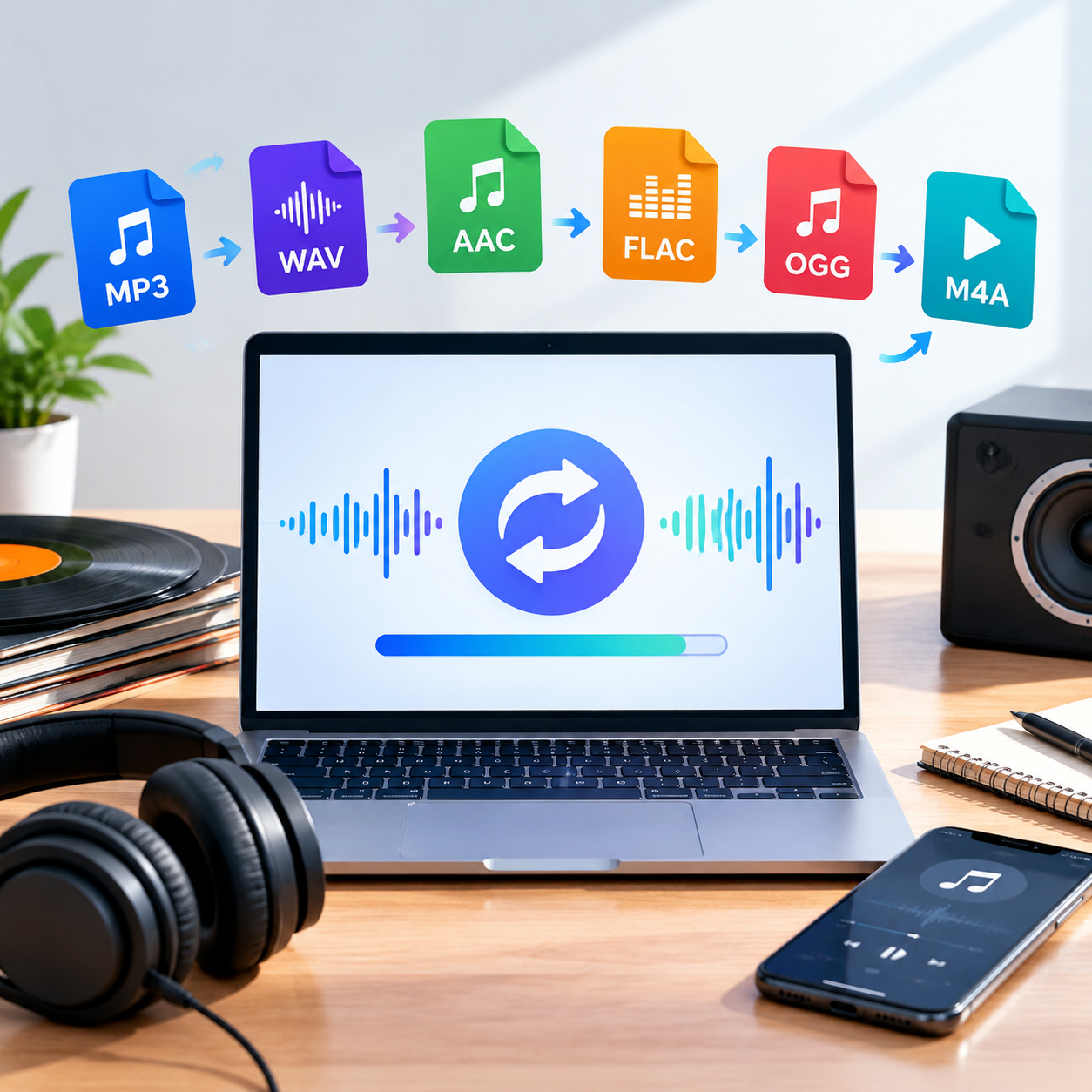
转换之前,有必要了解几种主流格式的特性。它们大致分为无损格式和有损格式两类。
无损格式
- WAV:未压缩的原始波形数据,音质最好,但体积巨大,一首歌动辄几十兆,适合专业录音和后期制作。
- FLAC:无损压缩,体积约为WAV的一半,音质与WAV一致,支持元数据标签,是保存音乐库的理想选择。
- APE:同样是无损压缩,压缩率比FLAC更高,但兼容性稍差,部分播放器需要额外插件。
有损格式
- MP3:兼容性最强,几乎所有设备都支持,128kbps以上码率日常听感尚可,适合分享和移动播放。
- AAC:同码率下音质通常优于MP3,被苹果设备和多数流媒体平台广泛采用。
- OGG:开源格式,在游戏和部分安卓设备中常见,支持多声道,但通用性不如MP3。
简单来说:要音质选FLAC/WAV,要兼容选MP3,要平衡选AAC。明确目标后,转换才有方向。
音乐音频格式转换的常用方法
转换方式主要分三类:在线工具、桌面软件、命令行工具。不同需求对应不同选择。
在线转换:适合少量、临时需求
打开浏览器就能用,无需安装。常见的有Convertio、Online Audio Converter等。操作通常是上传文件、选择目标格式、点击转换、下载。优点是快捷,缺点是受限于网速和文件大小,且涉及隐私的音频不建议上传。
桌面软件:适合批量、高频使用
功能更全面,支持批量处理和参数微调。推荐几款:
- Format Factory(格式工厂):免费,支持视频音频多种格式,界面直观,适合Windows用户。
- Audacity:开源音频编辑器,导入后可直接导出为多种格式,还能顺便剪辑。
- foobar2000:轻量播放器,自带转换功能,配合编码器可输出FLAC、MP3、AAC等,适合音乐库管理。
命令行工具:适合进阶用户
FFmpeg是音视频转换的“瑞士军刀”,一条命令即可完成转换,例如将WAV转为FLAC:FFmpeg -i input.wav output.flac。它支持几乎所有格式,适合脚本化批量处理,但需要学习基本参数。
具体操作示例:以foobar2000转换FLAC到MP3为例
以桌面软件为例,走一遍完整流程,帮你建立直观感受。
- 第一步:下载并安装foobar2000,同时安装LAME编码器(用于MP3输出)。
- 第二步:将FLAC文件拖入播放列表,全选后右键点击,选择“转换” > “转换到…”
- 第三步:在输出格式中选择MP3,点击“设置”调整码率,建议192kbps或320kbps。
- 第四步:指定输出文件夹,点击“开始”,等待进度条完成即可。
整个过程几分钟就能完成,批量转换时效率更高。如果只是偶尔转一两首,在线工具反而更省事。
转换时的注意事项与常见误区
转换不是“变魔术”,有几个原则需要留意。
- 有损转无损没有意义:把MP3转成FLAC,音质不会提升,文件反而变大。无损转有损才是常见需求。
- 避免多次有损转换:MP3转AAC再转OGG,每次都会损失细节,尽量从原始无损文件一次转到位。
- 码率不是越高越好:320kbps的MP3和128kbps的MP3在普通耳机上差异有限,按设备和使用场景选择即可。
- 保留元数据:转换时注意勾选保留ID3标签,否则歌名、歌手、专辑封面可能丢失。
- 版权提醒:转换仅限个人合法获取的音乐,不要用于传播盗版。
总结:按需选择,够用就好
音乐音频格式转换并不复杂,核心是先明确用途,再选对格式和工具。日常听歌,MP3或AAC足够;保存珍藏,FLAC更稳妥;专业制作,WAV和FFmpeg是得力助手。希望这篇教程能帮你理清思路,下次遇到格式问题时,可以自己动手解决。
© 版权声明
文章版权归作者所有,未经允许请勿转载。