
VLink个人多链接聚合分享主页
将社交主页视频电商文章音乐等内容聚合到一个链接中进行统一展示与分享
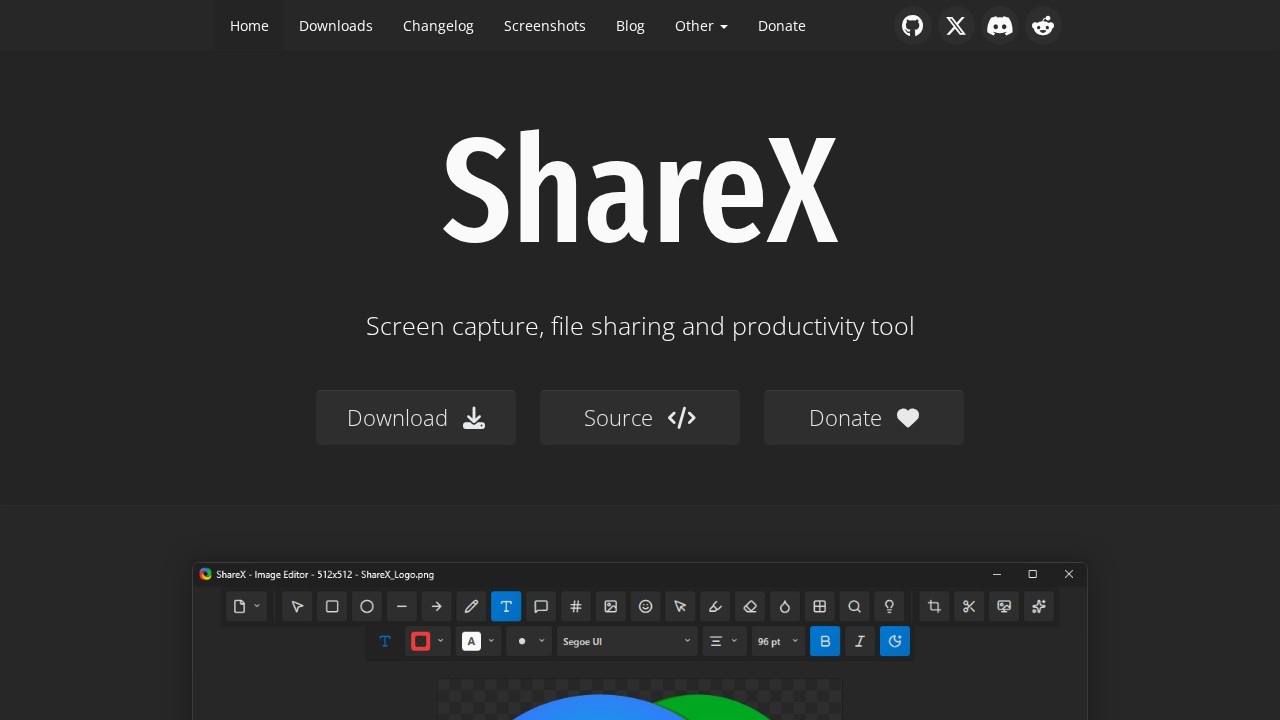
ShareX截图工具下载(getsharex.com)是 ShareX 的官方网站,面向 Windows 用户提供这款免费开源屏幕截图与录屏软件的下载与信息入口。ShareX 将屏幕截图、屏幕录制、文件分享与生产力工具集成在一个轻量应用中,支持捕获全屏、选定区域、活动窗口、滚动页面或指定显示器,并通过自动化的捕获后任务处理结果。区域捕获内置绘图与标注工具,可在保存、复制或上传前对截图进行标记;内置图像编辑器支持添加标注、遮盖敏感信息、裁剪图像、添加标注框等操作。用户还可将图片、文件、文件夹、剪贴板内容、文本或网址上传至自选目的地,并自动复制、打开、缩短或分享生成的链接。软件免费且开源,无需注册账户,界面支持多种语言。
ShareX截图工具下载 官方入口
https://getsharex.com
ShareX 适合需要在 Windows 上频繁进行屏幕截图、录屏与文件分享的用户,例如撰写教程或文档的办公人员、需要标注与遮盖敏感信息的从业者、经常上传图片与文件并分享链接的内容创作者,以及偏好免费开源工具、不希望注册账户的用户。其集成的截图、编辑、上传与自动化任务流程,可减少在多个工具之间切换的操作成本。
使用 ShareX 的基本流程围绕“捕获—编辑—输出”展开:先选择捕获方式,再按需标注或编辑,最后保存、复制或上传并分享链接。以下为常见操作步骤:
ShareX截图工具下载(getsharex.com)是这款免费开源 Windows 截图录屏工具的官方站点,核心价值在于把屏幕捕获、图像标注编辑、文件上传分享与自动化任务整合进一个轻量应用,且无需注册账户。与仅提供单一截图功能的工具相比,它更适合需要截图后直接编辑、上传并分享链接的连续工作流;与附带账户体系或付费环节的同类软件相比,其免费开源、无需账户的特点降低了使用门槛。下表从功能覆盖与使用条件角度作简要对比:
| 对比维度 | ShareX | 单一功能截图工具 |
|---|---|---|
| 截图与录屏 | 集成于同一应用 | 通常仅覆盖部分 |
| 标注与图像编辑 | 内置编辑器与区域标注 | 功能有限或需外部工具 |
| 上传与链接分享 | 支持自选目的地与自动任务 | 多需手动处理 |
| 费用与账户 | 免费开源、无需账户 | 条件因软件而异 |
对于以 Windows 为主要工作环境、希望用一套工具完成截图、标注、上传与分享的用户,ShareX 提供了较为完整的本地化操作路径。这个网站地址是由,心动导航网网用户自主提交,或网络收集来的,如有违规或者是打不开的情况,请及时反馈!!