网站介绍
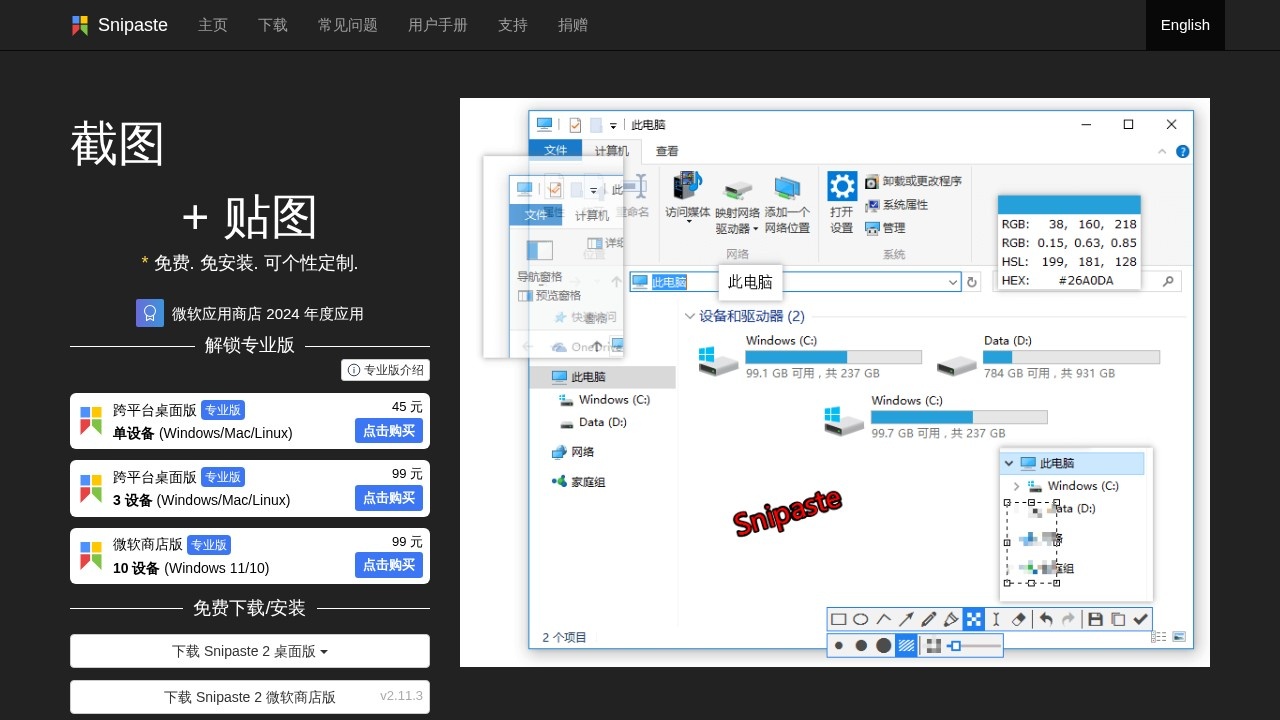
Snipaste截图工具下载(zh.snipaste.com)是 Snipaste 截图贴图工具的官方下载与介绍页面。该网站围绕屏幕截图与贴图两大核心能力展开,提供 Windows 便携版(64 位、32 位、ARM64)、Windows XP 便携版、macOS 通用版、Linux AppImage(x86_64)等多平台版本下载,并保留 v1.16.2 等历史版本入口。网站同时说明软件授权方式:个人用户始终免费,Snipaste 1.x 对公司用户保持免费使用,Snipaste 2.x 需购买专业版或商业授权。其价值在于让用户通过一个入口获取适配自己系统的安装包,并了解截图、贴图、取色、标注等功能的使用方式,从而提升日常电脑操作效率。
官方入口
Snipaste截图工具下载 官方入口
https://zh.snipaste.com
核心功能
- 屏幕截图:按下 F1 开始截图,支持自动检测界面元素区域,并提供像素级的鼠标移动控制与截图范围控制。
- 贴图置顶显示:截图后按 F3,截图即以窗口形式在桌面置顶显示,方便对照参考。
- 剪贴板内容转图片:可将剪贴板中的图像、纯文本、HTML 文本、颜色信息以及 PNG、JPG、BMP、ICO、GIF 等图像文件转为图片窗口。
- 图片窗口操作:支持缩放、旋转、镜像翻转、设置透明度、鼠标穿透、缩略图、图像标注、隐藏等操作,对 GIF 图片还可加速/减速与逐帧查看。
- 取色器:通过 F1、C、F3 等快捷键组合完成取色,并支持历史记录回放。
- 图像标注工具:提供矩形、椭圆、线条、箭头、铅笔、马克笔、文字,以及马赛克、高斯模糊、橡皮擦等高级标注工具,并支持撤销与重做。
- 个性化与辅助选项:可设置主题色、界面字体、通知栏图标等,支持高分屏,并具备自动备份与恢复能力。
用户群体
Snipaste 适合程序员、设计师以及大部分工作时间都在电脑前的人群使用。对于需要频繁截图、对照资料、标注说明或提取颜色信息的用户,贴图与标注功能可以改变原有的工作方式,减少窗口切换带来的干扰。个人用户可以免费使用;公司用户可根据所使用的版本了解相应的授权说明。网站还提供用户手册、基础操作与故障排除文档,方便不同熟练程度的用户查阅。
使用教程
Snipaste 的使用流程较为直接,下载并打开软件后,通过快捷键即可完成截图与贴图,再结合标注、取色等功能满足日常需求。具体可按以下步骤操作:
- 访问 https://zh.snipaste.com,根据操作系统选择对应版本下载,如 Windows 便携版、macOS 通用版或 Linux AppImage。
- 下载完成后打开 Snipaste,软件在后台运行,等待快捷键操作。
- 按下 F1 开始截图,移动鼠标选择截图范围,可利用自动检测界面元素区域辅助定位。
- 截图完成后按 F3,截图即在桌面置顶显示,成为可操作的图片窗口。
- 对图片窗口进行缩放、旋转、翻转、设置透明度或鼠标穿透等操作,按需调整显示效果。
- 按空格键进入图像标注,使用矩形、箭头、文字、马赛克等工具补充说明。
- 如需取色,可在截图过程中使用取色器,并通过历史记录回放查看取色记录。
- 遇到使用疑问时,查阅网站提供的用户手册、基础操作与故障排除文档,或通过发 issue、加入 Telegram 群等方式反馈。
心动导航网给予的总结定位
Snipaste截图工具下载(zh.snipaste.com)是一个以截图与贴图工具下载为核心的官方站点,页面结构清晰,版本信息与授权说明并列呈现,便于用户按系统选择安装包。与只提供单一安装包的下载页相比,它同时覆盖 Windows、macOS、Linux 多平台及历史版本,并附带用户手册与问题反馈渠道;与功能庞杂的综合工具站相比,它聚焦截图、贴图、取色、标注等具体能力,说明文字直接对应快捷键与操作方式。其定位适合需要轻量截图贴图工具的个人用户与公司用户查阅下载,也适合想先了解功能再决定是否使用的访问者。下表简要对比其特点:
| 对比项 | Snipaste截图工具下载 | 部分同类下载页 |
|---|
| 平台覆盖 | Windows、macOS、Linux 多版本 | 常见仅单一平台 |
| 授权说明 | 个人免费与公司用户版本区分明确 | 说明较少 |
| 功能文档 | 提供用户手册与故障排除 | 多为简短介绍 |
这个网站地址是由,心动导航网网用户自主提交,或网络收集来的,如有违规或者是打不开的情况,请及时反馈!!