

句易网
句易网为您提供2023年最新广告法淘宝抖音违禁词在线过滤工具
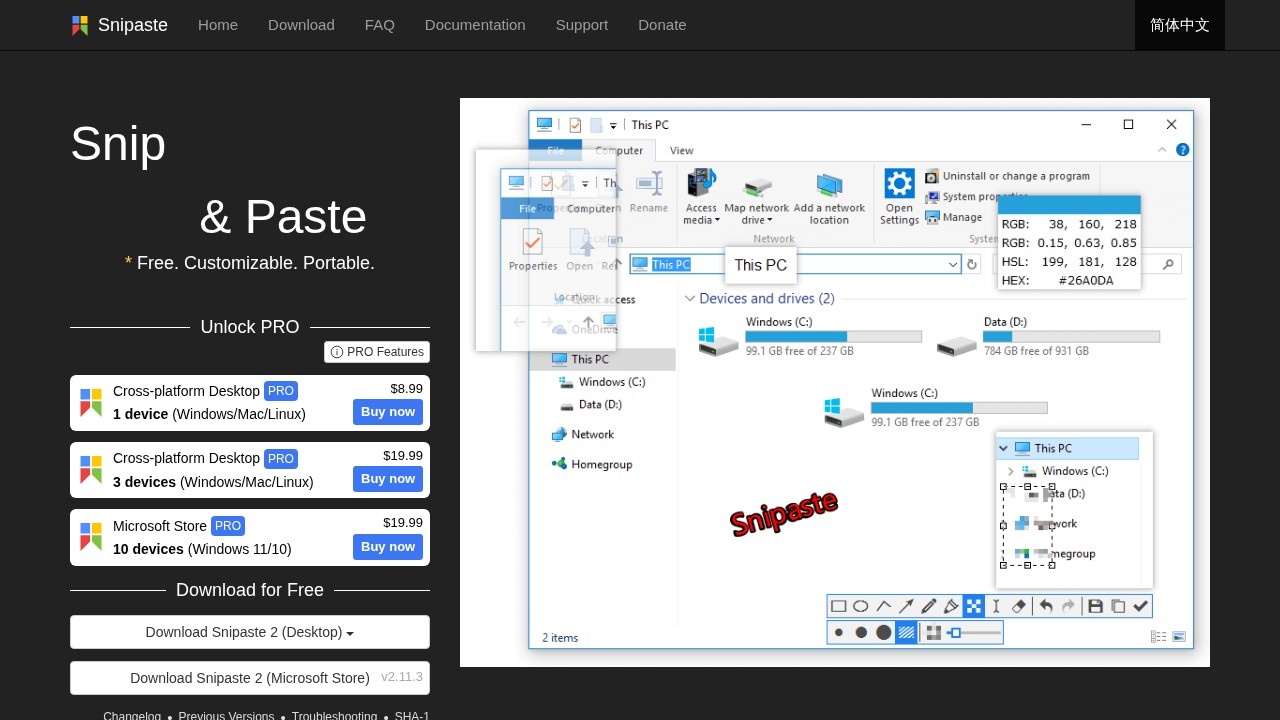
Snipaste截图贴图工具(https://www.snipaste.com)是一款简单但功能强大的截图工具,其核心特色在于截图后可将图片贴回屏幕作为浮窗参考。网站提供软件下载、版本信息与使用说明等资源,支持 Windows、macOS、Linux 等多个平台,并提供便携版与安装版等多种形式。对于程序员、设计师以及长时间在电脑前工作的人群,Snipaste 能够帮助提升日常工作效率。个人使用始终免费,商业使用方面,Snipaste 1.x 保持免费,从 Snipaste 2.0 开始需要付费许可。
Snipaste截图贴图工具 官方入口
https://www.snipaste.com
Snipaste 适合程序员、设计师以及任何需要长时间在电脑前工作的人群。无论是开发调试、界面设计、资料整理,还是日常办公中的截图标注与对照参考,Snipaste 都能提供直观且高效的支持。其多屏支持与 HiDPI(视网膜显示屏)支持,也使其适用于使用多显示器或高分辨率屏幕的用户。
Snipaste 使用简单直观,同时包含许多可提升效率的隐藏功能。基本流程如下:
Snipaste 是一款以截图贴图为特色的工具型网站,核心价值在于将截图转化为可悬浮参考的窗口,帮助用户在电脑前更高效地完成工作。与同类截图工具相比,Snipaste 的贴图能力较为突出,且支持多平台与多种便携版本,个人使用免费,商业使用在 2.0 版本起需付费许可。其功能覆盖截图、贴图、取色、历史回放等常用场景,适合程序员、设计师及长时间使用电脑的人群。
| 对比项 | Snipaste | 普通截图工具 |
|---|---|---|
| 截图后贴为浮窗 | 支持 | 通常不支持 |
| 浮窗缩放/旋转/翻转 | 支持 | 通常不支持 |
| 取色器 | 支持 | 部分支持 |
| 多平台支持 | Windows/macOS/Linux | 视具体工具而定 |
这个网站地址是由,心动导航网网用户自主提交,或网络收集来的,如有违规或者是打不开的情况,请及时反馈!!