
职场办公导航 办公工具素材导航
汇集办公工具设计素材文档模板与营销推广等各类职场资源的综合导航平台
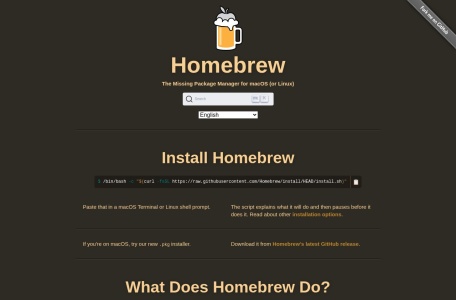
 Homebrew软件包管理器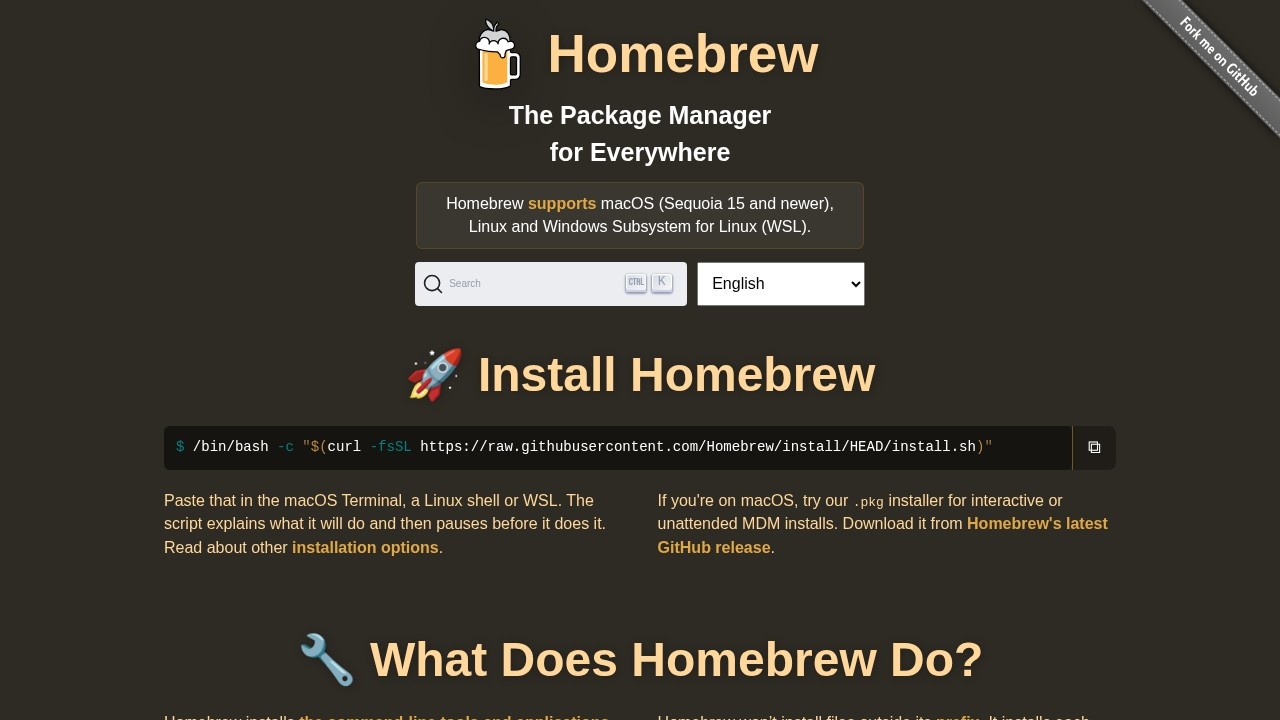
Homebrew(brew.sh)是一个跨平台的软件包管理器,用于在 macOS、Linux 和 WSL 上安装和管理命令行工具与应用程序。它通过脚本或 .pkg 安装包完成部署,安装脚本会先说明将要执行的操作,并在继续前暂停确认。Homebrew 不会在自身前缀目录之外安装文件,而是把每个软件包安装到 Cellar 中独立的 keg 目录,再将其文件软链接到前缀路径:Apple Silicon 上为 /opt/homebrew,Linux/WSL 上为 /home/linuxbrew/.linuxbrew,macOS Intel 上为 /usr/local。这种设计让软件包的安装位置集中、可追溯,便于开发者统一管理开发环境所需的各类工具与应用。
Homebrew 官方入口
https://brew.sh
Homebrew 主要面向在 macOS、Linux 或 WSL 上进行开发与日常工作的用户,包括需要统一管理命令行工具和应用程序的开发者、运维人员,以及希望在终端中便捷安装 ffmpeg、firefox 等软件的个人用户。对于需要脚本化、可重复配置开发环境的人群,它提供了集中且可追溯的软件包管理方式。
Homebrew 的安装以在终端或 shell 中执行官方脚本为主,macOS 用户也可选择 .pkg 安装包。以下为基本使用步骤:
Homebrew 的定位是跨平台的软件包管理器,核心价值在于把 macOS、Linux 和 WSL 上的命令行工具与应用程序集中安装、集中管理。它通过独立 keg 加软链接到前缀的方式,让每个软件包的安装位置清晰可查,并且不在前缀之外写入文件。与直接下载安装包或手动编译相比,Homebrew 更适合需要统一维护开发环境、批量安装工具的用户;其安装脚本在运行前会说明并暂停确认,也便于用户了解安装过程。下表简要对比其与常见安装方式的差异:
| 方式 | 优势 | 不足 |
|---|---|---|
| Homebrew | 跨平台、集中管理、路径可查、支持命令行与图形应用 | 需要先安装 Homebrew 本身,部分场景依赖网络脚本 |
| 手动下载安装 | 无需额外工具,直接获取安装包 | 逐个管理,更新与卸载较分散 |
| 源码编译 | 可自定义编译选项 | 步骤较多,依赖处理繁琐 |
总体而言,Homebrew 适合希望在终端中高效管理软件包的用户,其安装方式与目录结构在资料中均有明确说明。这个网站地址是由,心动导航网网用户自主提交,或网络收集来的,如有违规或者是打不开的情况,请及时反馈!!