
小小电脑app
手机扫我访问手机扫我访问
浏览:941留言:0
小小电脑app

小小电脑app

小小电脑app是一款随时随地的去享受桌面级的操作体验,更多操作轻松使用,强大不同的功能融合分享,不同...

立即下载
相关标签:其它软件
更新日期:2026年8月30日 软件大小:957.44MB

① App介绍

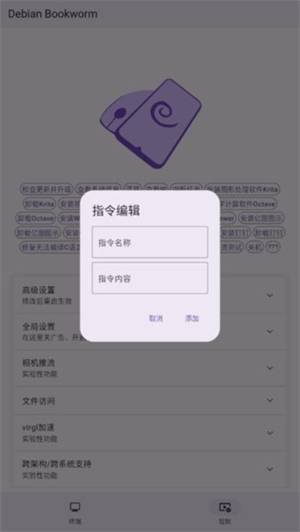
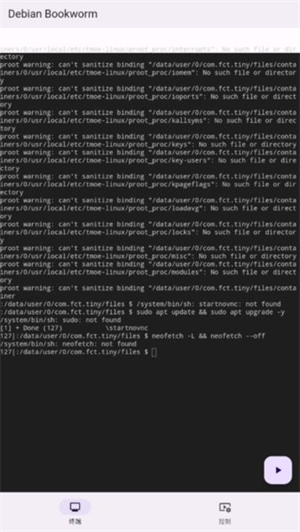
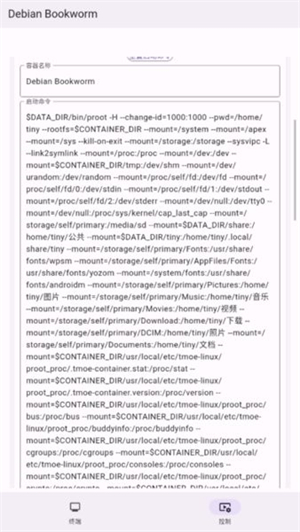
随着移动办公与大型应用使用需求增加,手机、平板等设备常受硬件性能限制。小小电脑App是一款云端电脑服务工具,它把电脑算力放到云端,用户通过手机或平板连接后,即可使用远程桌面完成办公、设计与娱乐等任务。其核心价值是降低硬件门槛,让普通设备也能获得较完整的PC操作体验。

20260830204248_111814.jpg

② 核心功能

  • 云端电脑:提供远程云主机,用户可随时接入桌面环境。
  • 低配置运行:手机、平板均能使用,摆脱本地硬件限制。
  • 高性能显卡:官方资料显示起步配置为GTX 1060,可运行大型应用与游戏。
  • 外接键鼠:支持键盘鼠标连接,操作更接近PC。
  • 智能模拟按键:内置游戏虚拟按键,方便复杂操作。
  • 数据加密:传输加密,并提供云端安全防护。
  • 参数自定义:用户可按需调整配置与分辨率。

20260830204248_578296.jpg

③ 用户群体

· 经常出差或移动办公的职场人士;
· 手机性能一般但需要运行PC应用的用户;
· 想体验大型游戏、又不想购买高配电脑的玩家;
· 需要临时使用办公软件或学习工具的学生群体。

④ 使用教程

  1. 下载安装小小电脑App,并完成账号注册与登录。
  2. 在主界面选择需要的云电脑配置和分辨率。
  3. 点击“连接”或“启动”,等待云主机接入完成。
  4. 进入云端桌面后,可直接触屏操作,也可连接键鼠使用。
  5. 按需调整画面参数,使用结束后退出并断开连接。

⑤ 总结定位

小小电脑App定位为“移动端云电脑入口”,解决普通设备运行高负载应用的问题。与常见远程桌面类工具相比,它更强调开箱即用和云端性能输出。

同行对比:

对比项小小电脑App传统远程桌面
设备要求手机/平板即可连接需有一台开启的电脑
性能来源云服务器提供算力受本地设备性能影响
主要场景办公、游戏、学习多为远程办公

免责声明:本文内容根据公开资料整理,具体功能以实际应用版本为准,请勿据此作投资或购买承诺。

20260830204249_784751.jpg

相关软件

无尽分身免费版–手机分身应用下载

无尽分身免费版–手机分身应用下载 -

无尽分身免费版是一款强大多样不同好用的多开分身工具软件,更多快捷好用的分身操作多个不同的应用软件自由多开,更多趣味内容随意多开体验,更好的工作娱乐分身随时随的去切换应用来打造感受体验这其中全新乐趣。

789630 831
老外管理器-蓝色版本下载

老外管理器-蓝色版本下载 -

老外管理器蓝色版本以其免费、稳定、易用的特点,深受广大用户的喜爱,广泛应用于个人、家庭以及办公场景中。无论是学生、上班族,还是企业用户,都能从中受益,轻松应对复杂的文件管理任务。
812686 713
以太模拟器–安卓模拟器下载

以太模拟器–安卓模拟器下载 -

以太模拟器是一款全新非常不错好玩的ps2游戏模拟器软件,多样自定义按键配置,多样趣味操作玩法,自由畅玩,全新文件互动随意探索体验,免费游玩体验沉浸式互动随时随地去享受更多的战斗惊喜乐趣。
929684 923