图片处理到底在做什么
很多人第一次接触图片处理,是从给照片加滤镜或者裁剪头像开始的。但图片处理的范畴远不止这些。简单来说,它指的是对数字图像进行编辑、优化、转换和管理的全过程,包括调整尺寸、压缩体积、校正色彩、去除瑕疵、添加水印、格式转换等操作。
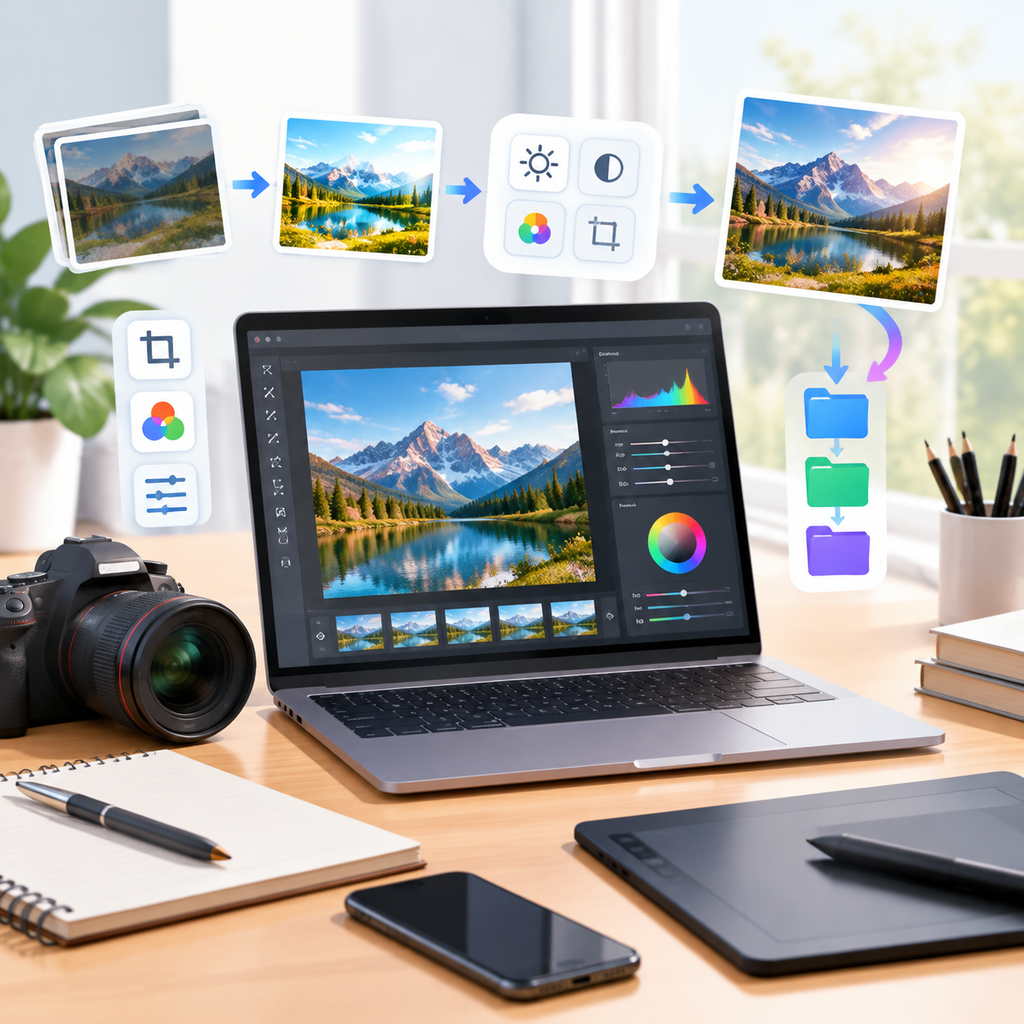
不同场景对图片处理的需求差异很大。做电商的需要把商品图统一成白底方图,写公众号的需要把图片压到合适大小又不糊,做设计的需要批量导出多种尺寸的素材。理解自己的真实需求,比学会某个软件的所有功能更重要。
常见图片处理需求与对应思路
尺寸与裁剪
尺寸调整是最高频的操作。这里有个容易被忽略的点:先裁剪再缩放通常比直接缩放效果更好。因为直接缩放会改变画面比例,导致主体变形。如果目标平台有固定比例要求(比如 16:9 或 1:1),先按比例裁掉多余部分,再调整到目标像素,画面会更自然。
压缩与画质平衡
图片体积过大是网页加载慢的常见原因。压缩时需要在文件大小和画质之间找平衡。JPEG 适合照片类图像,压缩率高但反复编辑会累积损失;PNG 适合需要透明背景或线条清晰的图,体积偏大;WebP 在同等画质下体积通常更小,但要注意兼容性。实际操作中,把 JPEG 质量设在 70% 到 85% 之间,多数场景下肉眼很难看出差别。
色彩与光线校正
手机和相机拍出来的照片常偏色或偏暗。基础校正包括调整曝光、对比度和白平衡。白平衡尤其关键,它决定了画面的冷暖倾向。一个实用技巧是找画面中应该是白色的物体作为参考点,用吸管工具点一下,往往能快速校正整体色偏。
工具怎么选:按场景而不是按名气
图片处理工具大致分三类:专业桌面软件、在线工具和移动端应用。专业软件功能全面,适合需要精细控制和图层操作的场景,但学习成本高;在线工具打开即用,适合快速裁剪、压缩、格式转换等轻量任务;移动端应用则在即时分享和简单美化上更方便。
选择时不必追求功能最多,而要看任务频率和协作需求。偶尔处理几张图,在线工具足够;每天要处理几十张商品图,就需要考虑批量处理能力和预设模板;团队协作则要关注文件格式是否通用、是否方便交接。另外,涉及隐私的图片(如证件、合同)尽量用本地软件处理,避免上传到不明来源的在线服务。
批量处理:省时间的关键
当你需要处理大量图片时,逐张操作效率很低。多数工具都提供批处理功能,核心思路是先定好一套参数,再一次性应用。比如统一尺寸、统一水印位置、统一输出格式和命名规则。
- 处理前先备份原图,避免覆盖后无法回退;
- 用动作或预设记录操作步骤,下次直接复用;
- 输出命名带上日期或用途,方便后续查找;
- 先拿两三张测试效果,确认无误再全量执行。
批量处理不是万能的。构图差异大的图片,统一裁剪可能切掉主体,这类情况还是需要单独调整。
几个容易踩坑的细节
反复保存有损格式会累积画质损失。如果一张图需要多次编辑,建议先存为 PNG 或保留原始文件,最后再导出 JPEG。另外,分辨率与像素尺寸不是一回事,网页显示看的是像素尺寸,打印才需要关注 DPI。把 72 DPI 改成 300 DPI 并不会让模糊的图变清晰,只是改变了打印尺寸的标注。
还有一点:处理后的图片在不同设备上显示效果可能有差异。尤其是色彩,未经色彩管理的图片在广色域屏幕上可能显得过饱和。如果对颜色准确性要求高,输出前最好在普通显示器上再确认一次。
总结
图片处理的核心不是掌握多少软件技巧,而是清楚每张图最终用在哪里、需要满足什么条件。先明确需求,再选工具,最后用批量和预设提升效率。把基础操作做扎实,比追新功能更实用。如果你正在整理自己的图片处理流程,不妨从统一命名和备份习惯开始,这两件事几乎零成本,却能省掉很多后续麻烦。
© 版权声明
文章版权归作者所有,未经允许请勿转载。