如何在不使用Adobe Illustrator的情况下安全打开.ai文件?
ai文件用什么软件打开:从行业标准到开源与在线解决方案的实务指南
.ai 文件是 Adobe Illustrator 的原生向量格式,在专业设计、印刷输出和跨团队协作中几乎不可避免。对没有 Illustrator 授权或运行环境的用户而言,直接双击文件往往只会得到无法识别的提示,但这并不代表文件被锁死。关键在于先判断需求:是需要完整编辑向量路径、图层和效果,还是仅查看预览、导出位图或转成通用格式。需求不同,路径完全不同。
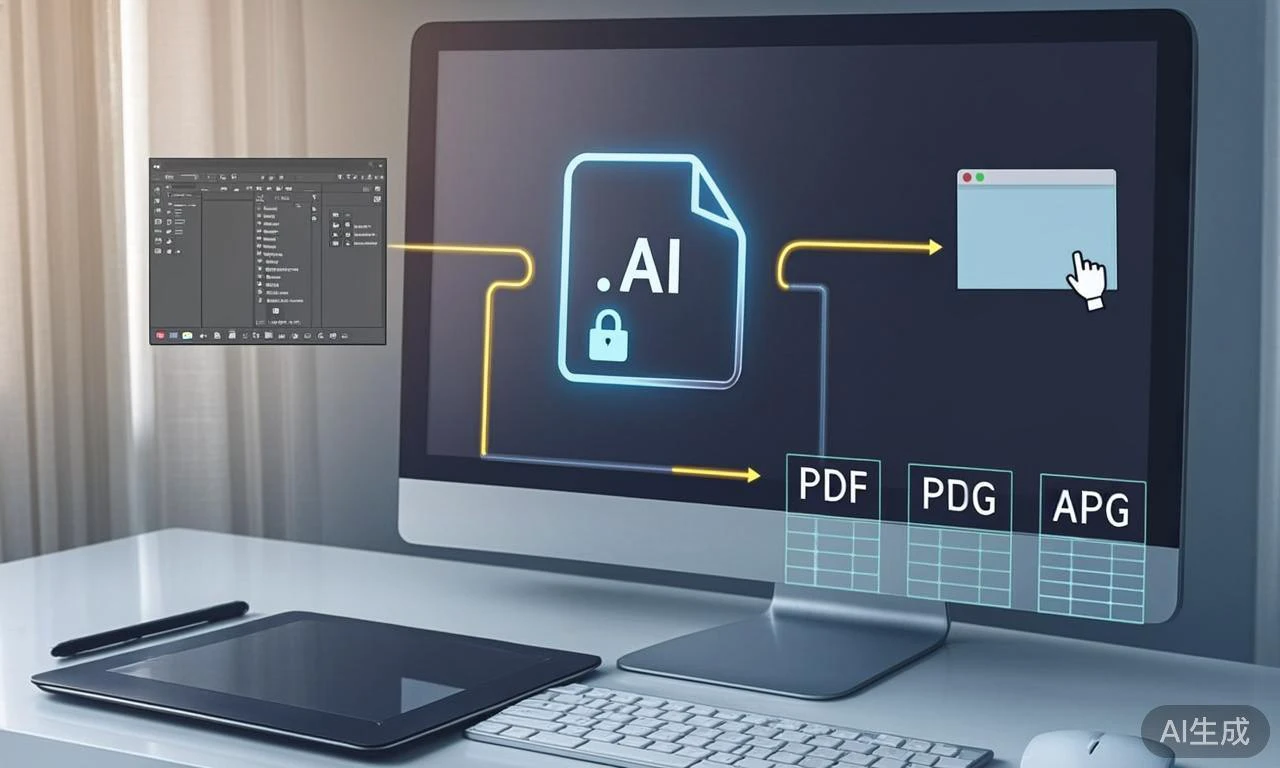
如果目标是保留可编辑的向量属性,最稳妥的替代方案是桌面向量编辑器。CorelDRAW 在印刷和标识设计领域使用广泛,能够直接导入部分 .ai 文件并保留向量信息,适合 Windows 用户;Affinity Designer 采用一次性买断制,支持读取部分 .ai 文件,适合独立设计师和小型团队;开源免费的 Inkscape 则适合预算有限或偏好开源工具的群体,但它通常依赖 .ai 文件内嵌的 PDF 内容,或需要先经转换才能读取。需要留意的是,非原生软件对 .ai 的支持并非百分之百完整,新版或包含专有效果的文件可能出现图层错位、效果丢失或字体异常。
当需求只是查看、导出或快速修改时,在线工具是更轻量的选择。Photopea 在浏览器中运行,支持打开含 PDF 预览层的 .ai 文件,并导出为 PSD、SVG、PNG 等格式;Figma 等协作平台则可通过导入 PDF 或 SVG 的方式间接读取内容,便于多人协同。使用在线服务前应评估文件敏感度,含有商业机密或客户资料的文件不宜上传至未经验证的平台,必要时应在本地环境中完成转换。
兼容性问题大多可以提前规避。其一,确认源文件保存时是否勾选“包含 PDF 兼容信息”,这决定了非 Adobe 软件能否读取预览层;其二,遇到显示异常时,最有效的做法是在 Illustrator 中将文件另存为 PDF 或 SVG 再导入目标软件;其三,字体与链接资源是跨平台打开的另一大隐患,嵌入字体或外链位图缺失会导致排版走样,最佳实践是将字体转为轮廓、嵌入位图,或使用打包功能将资源随文件一并交付。
实际操作时的判断顺序并不复杂:先明确用途,再选择工具,最后处理兼容细节。仅查看或导出,优先尝试 Photopea 或 Inkscape;需要深度编辑,则考虑 CorelDRAW、Affinity Designer 或直接使用 Illustrator。对团队而言,比选择软件更重要的是建立统一的交付标准,例如规定源文件优先保存为带 PDF 兼容的 .ai,审核稿以 PDF 共享,前端预览走 Figma 或 Photopea。这样的流程既保住了专业输出质量,也为跨平台协作留出了弹性空间。
参与讨论
暂无评论,快来发表你的观点吧!